


Что такое карта памяти
Карта памяти – небольшое по размерам электронное запоминающее устройство, предназначенное для хранения цифровой информации.
Для чего нужна карта памяти
Карта памяти выполняет роль основного или дополнительного хранилища для различных файлов: фотографий, картинок, аудио и видеозаписей и прочего.
Как выбрать карту памяти
В вопросе «какую карту памяти выбрать» следует руководствоваться такими критериями:
Тип карты
На сегодняшний день существует достаточно большое количество разновидностей карт памяти, но наиболее популярными и востребованными являются следующие:
CompactFlash (CF)
Карты памяти данного типа отличаются оптимальным соотношением стоимости и емкости. Хорошо распознаются фотокамерами, MP3-плеерами и другой техникой.
Secure Digital (SD)
Карта памяти SD обладает относительно невысокой скоростью передачи данных и небольшой емкостью (до четырех гигабайтов). Из достоинств же можно отметить совместимость с различными устройствами, механическую прочность и низкое энергопотребление.
MicroSD
С программной точки зрения карта памяти MicroSD ничем не отличается от предыдущей. Разница заключается только в размере: MicroSD меньше.
Secure Digital HC (SDHC)
Карты памяти SDHC, в отличие от карт SD, являются более емкими (до тридцати двух гигабайтов), однако поддерживаются они далеко не всеми устройствами.
Secure Digital XC (SDXC)
Для этих карт характерна более высокая скорость передачи данных и больший объем памяти (до трех терабайтов).
XQD
Относительно новый на рынке тип карт памяти, который предназначен для фото- и видеокамер. Отличается высокой скоростью записи и достаточно большой емкостью (до 256 ГБ).
Емкость
От емкости карты памяти зависит, сколько информации вы сможете на ней хранить. Для большинства устройств достаточно будет порядка 64 ГБ, а вот для продвинутой техники лучше выбрать от 128 ГБ.
Для ориентира можете воспользоваться следующей информацией*:
- карта памяти 8 Гб – порядка 1 000 фотографий или 10 минут видеороликов;
- карта памяти 16 Гб – порядка 2 000 фотографий или 20 минут видеороликов;
- карта памяти 32 Гб – порядка 4 000 фотографий или 40 минут видеороликов;
- карта памяти 64 Гб – порядка 8 000 фотографий или 80 минут видеороликов;
- карта памяти 128 Гб – порядка 16 000 фотографий или 160 минут видеороликов;
- карта памяти 256 Гб – порядка 32 000 фотографий или 320 минут видеороликов;
- карта памяти 512 Гб – порядка 64 000 фотографий или 640 минут видеороликов;
- карта памяти 1 ТБ – порядка 12 800 фотографий или 1 280 минут видеороликов.
*Что касается фото, то имеется в виду формат JPEG. Если же говорить про видео, то - Full HD.
Скорость записи
Данный параметр определяет, насколько быстро вы сможете перенести тот или иной объем информации. И чем выше скорость записи, тем лучше.
На сегодняшний день средние показатели скорости записи колеблются в пределах от десяти до пятидесяти мегабайтов в секунду. У продвинут же карт она может достигать отметки в сто и более мегабайтов в секунду.
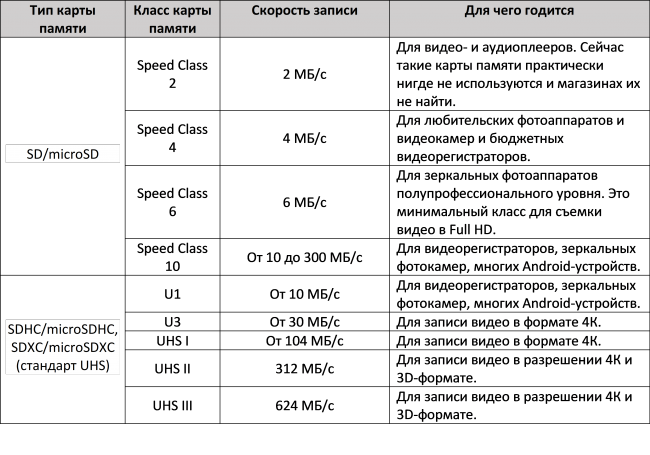
Скорость записи зависит от класса карты. И чем он выше, тем выше скорость записи и, соответственно, цена устройства. Например, карты памяти SD четвертого класса обеспечивают скорость записи от четырех мегабайтов в секунду (этого достаточно для съемки видеороликов в формате HD), а карты десятого класса дают скорость от десяти мегабайтов в секунду (такая скорость требуется для современных моделей видеорегистраторов, многих Android-гаджетов, профессиональных видеокамер и фотоаппаратов).
Совместимость
Здесь мы поговорим про совместимость различных устройств с картами памяти типа SD.
- SD-техника поддерживает лишь карты памяти SD;
- SDHC-техника поддерживает как карты памяти SDHC, так и карты памяти SD;
- SDXC-техника поддерживают все карты памяти: и SDXC, и SDHC, и SD.
Как перенести приложения на карту памяти
Многие часто задаются вопросом «можно ли и как переместить приложения на карту памяти». Отвечаем: можно, но не на всех устройствах. А процесс переноса, как правило, состоит из таких этапов*:
- Установка карты памяти в смартфон
- Открытие раздела «Настройки»
- Выбор пунктов «Приложения и уведомления» и «Данные о приложении»
- Выбор нужного приложения
ВАЖНО! Не все приложения можно перенести на карту памяти.
- Нажатия кнопки «Память»
- Нажатие клавиши «Изменить»
- Выбор варианта «SD-карта»
- Нажатие кнопки «Переместить»
*Актуально для устройств на ОС Android 8.0
Как переместить фото на карту памяти
Также часто людей интересует, как перенести фотографии на карту памяти. Для этого необходимо:
- Открыть приложение Google Files на своем мобильном устройстве с ОС Android
- В нижней части экрана нажать «Просмотр»
- Прокрутить страницу до раздела «Хранилище»
- Нажать «SD-карта»
- Найти и выбрать фотографии, которые нужно переместить
- Нажать на значок в виде трех вертикальных точек
- Выбрать «Переместить»
Телефон не видит карту памяти: что делать
Если смартфон не видит карту памяти, можно попробовать сделать следующее:
- Перезагрузить устройство
- Достать карту памяти из устройства и вставить ее обратно
- Сбросить настройки смартфона до заводских
- Проверить работоспособность карты на другом устройстве
Как отформатировать карту памяти
На различных устройствах процесс форматирования осуществляется по-разному. Но для большинства из них алгоритм, как правило, такой:
- Заходите в раздел с настройками
- Переходите в «Хранилище»
- Выбираете «SD-карта»
- Открываете SD-карту в Google Files
- Открываете настройки хранилища (для этого следует нажать на значок в виде трех вертикальных точек)
- Выбираете «Форматировать», а затем – «Форматировать карту SD»